AIで業務を効率化するには > 自社の業務を効率化した11の事例
有料版でしかできなかった画面の録画を、自社のキャプチャアプリに足した事例
しまってあった画面キャプチャのソフトを復活させ、動画の録画と、パソコンの音を含めた録音を足しました。元のソフトは、動画の録画に課金が必要でした。
困っていたこと
元の画面キャプチャのソフトは、動画の録画に課金が必要でした。
静止画は保存に時間がかかり、画像が大きすぎてメールに添付しにくいこともありました。
作った仕組み
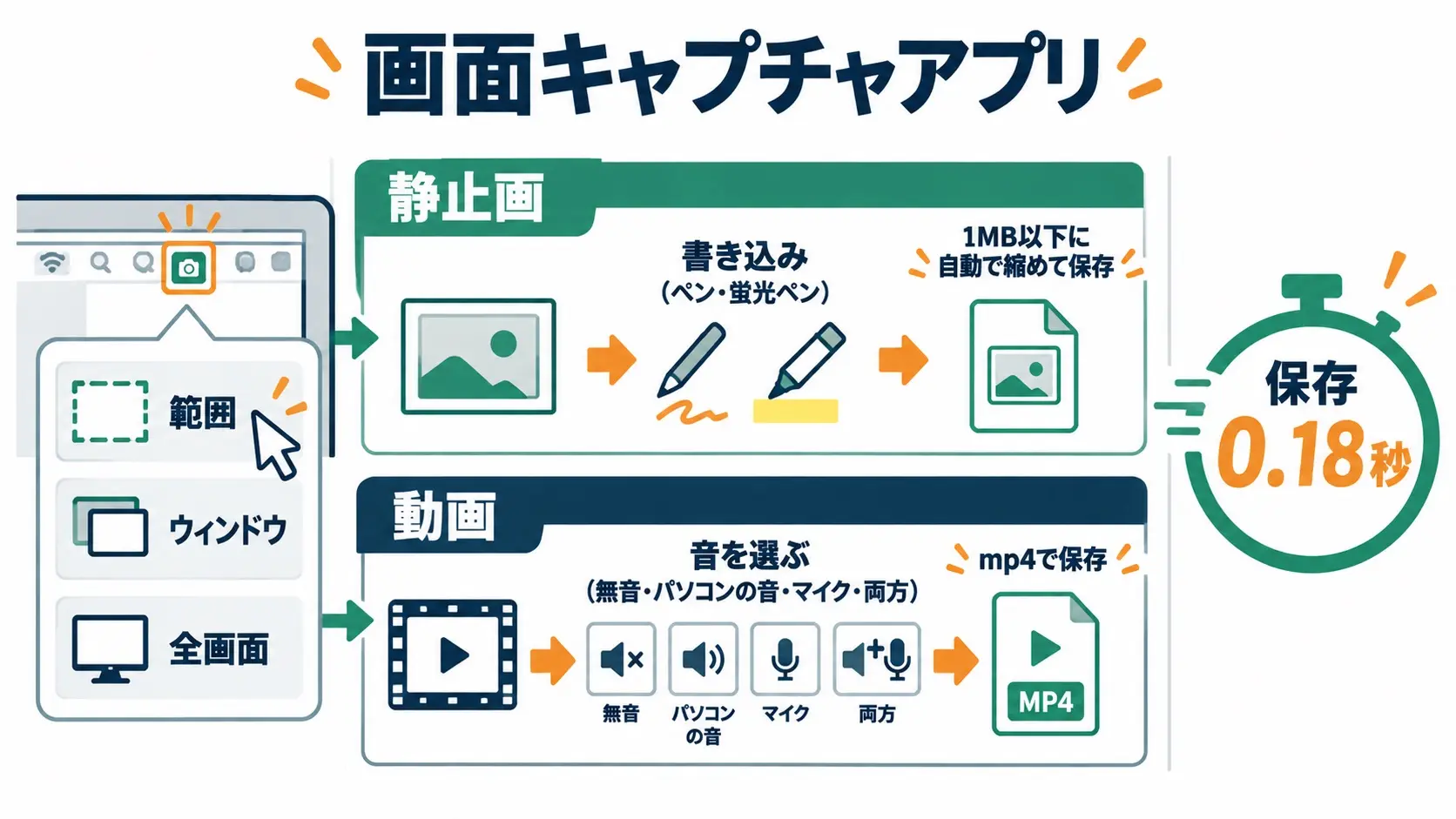
画面の上のメニューバーに常駐するキャプチャアプリです。範囲・ウィンドウ・全画面を選んで、静止画も動画も撮れます。
- 撮り方を選ぶ範囲・ウィンドウ・全画面の3つから選びます
- 静止画は書き込んで保存ペンや蛍光ペンで書き込み、メールで送れるよう1MB以下に自動で縮めて保存します
- 動画は音を選んで録画無音・パソコンの音・マイク・両方の4つから選び、mp4で保存します
変わったこと
- 動画の録画のために、課金しなくてよくなりました。
- パソコンの中の音(システムの音声)も一緒に録音できます。
- 最初は保存がとても遅かったため速くして、0.18秒で保存できるようにしました。
Macの起動と同時に立ち上げることもでき、画面の上のアイコンからいつでも呼び出せます。
同じ仕組みを自社で作るには
makidaiは、この事例と同じように、御社の困りごとを1つ選び、現場で使いながら作ります。現場に入って作るこの進め方を、FDEと呼んでいます。作れるものと料金は、AI開発のページをご覧ください。
費用の目安は、小さなAIボット・自動化(1業務)で30,000円から、社内ツール・管理画面で50,000円からです。